Como personalizar as exportações de dados no Módulo Minerário?
– 4 min read


Exportar informações dos processos minerários faz parte de diversas rotinas de análise, elaboração de relatórios, controles internos e compartilhamento de dados entre equipes.
As opções de exportação do Módulo Minerário permitem adaptar esse processo a diferentes necessidades, dando mais flexibilidade para selecionar, organizar e utilizar os dados.
As exportações oferecem diferentes possibilidades de configuração de acordo com o tipo de informação que será utilizada.
Entre elas estão:
Essa flexibilidade permite gerar arquivos mais próximos da estrutura necessária para cada análise, reduzindo etapas posteriores de organização e tratamento das informações.
As opções Exportar Aba e Exportar Grupo atendem a necessidades diferentes.
A opção Exportar Aba permite exportar as informações correspondentes à aba que está sendo visualizada.
Ela é indicada quando o usuário deseja trabalhar especificamente com aquele conjunto de dados, sem precisar incluir informações de outras áreas do grupo.
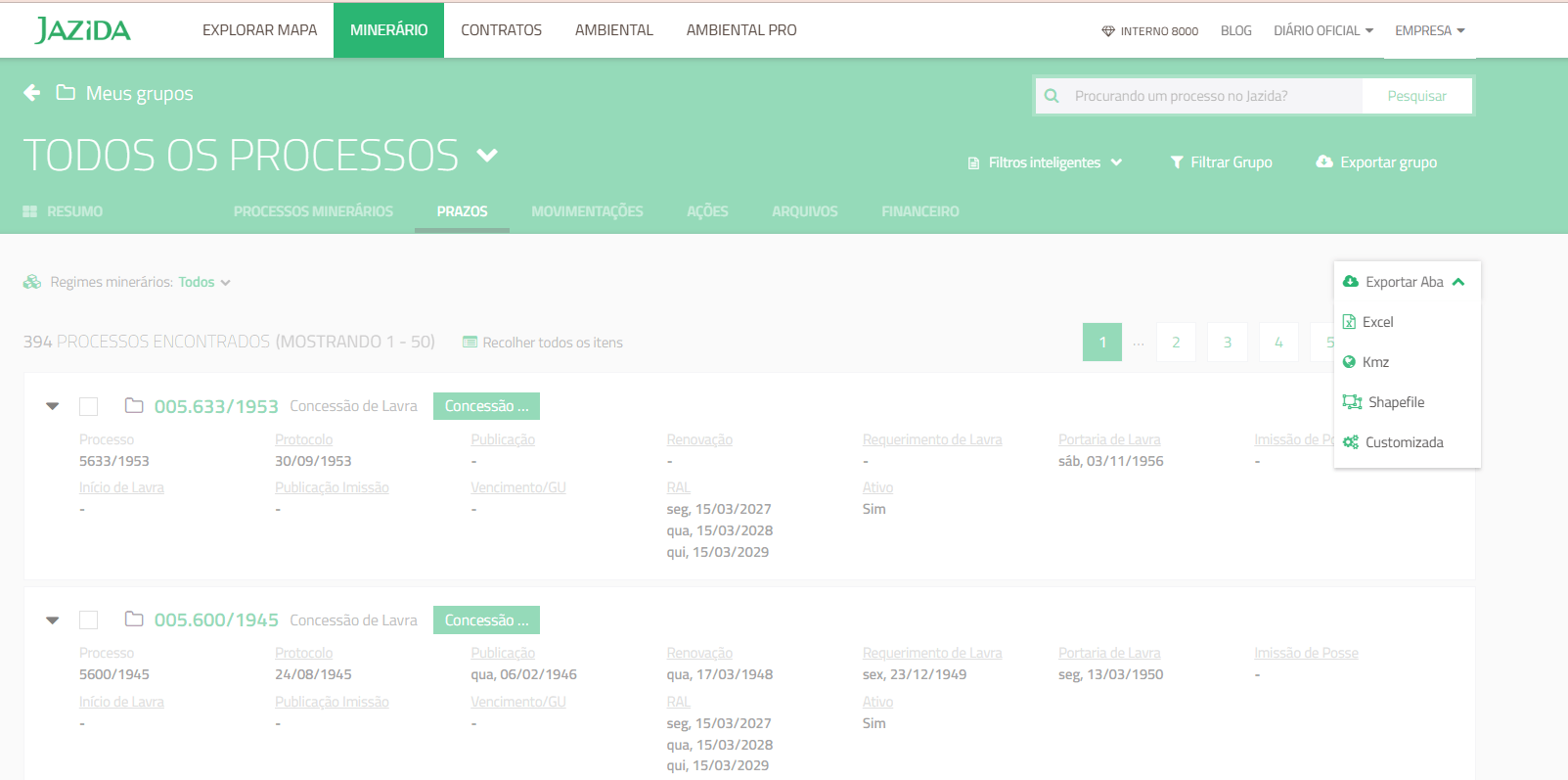
Assim, quando a necessidade está concentrada nas informações de uma determinada aba, a exportação pode ser feita diretamente a partir dela.
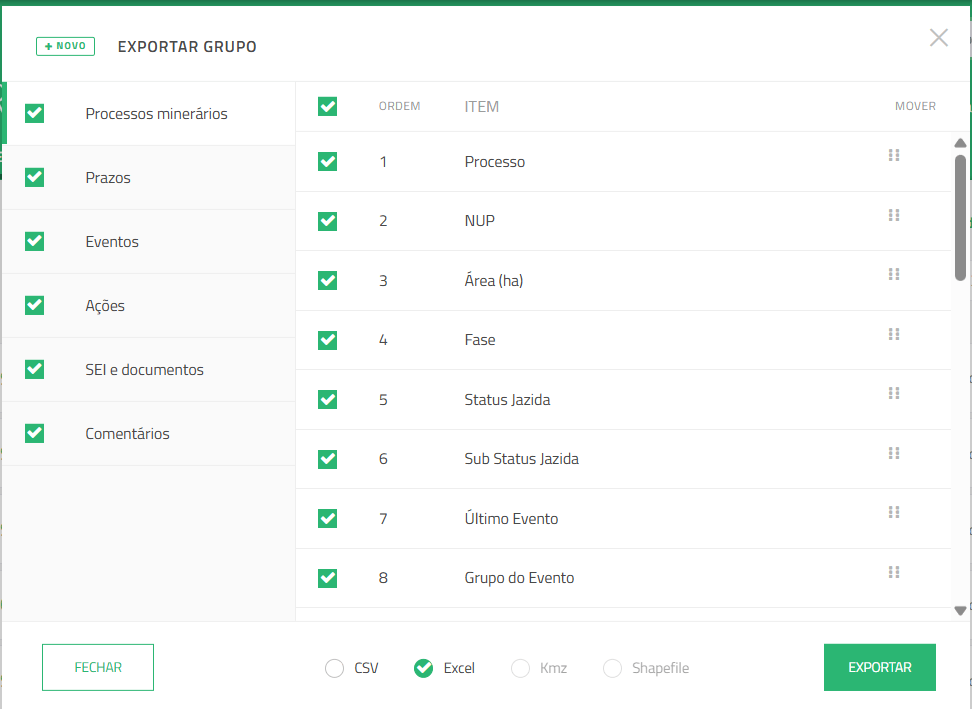
A opção Exportar Grupo permite gerar uma planilha personalizada a partir das informações disponíveis no grupo.
Nessa modalidade, o usuário pode selecionar quais conjuntos de dados deseja incluir, escolher os campos necessários e definir a ordem em que as colunas serão apresentadas.
Também é possível reunir informações de diferentes abas em um único arquivo Excel.
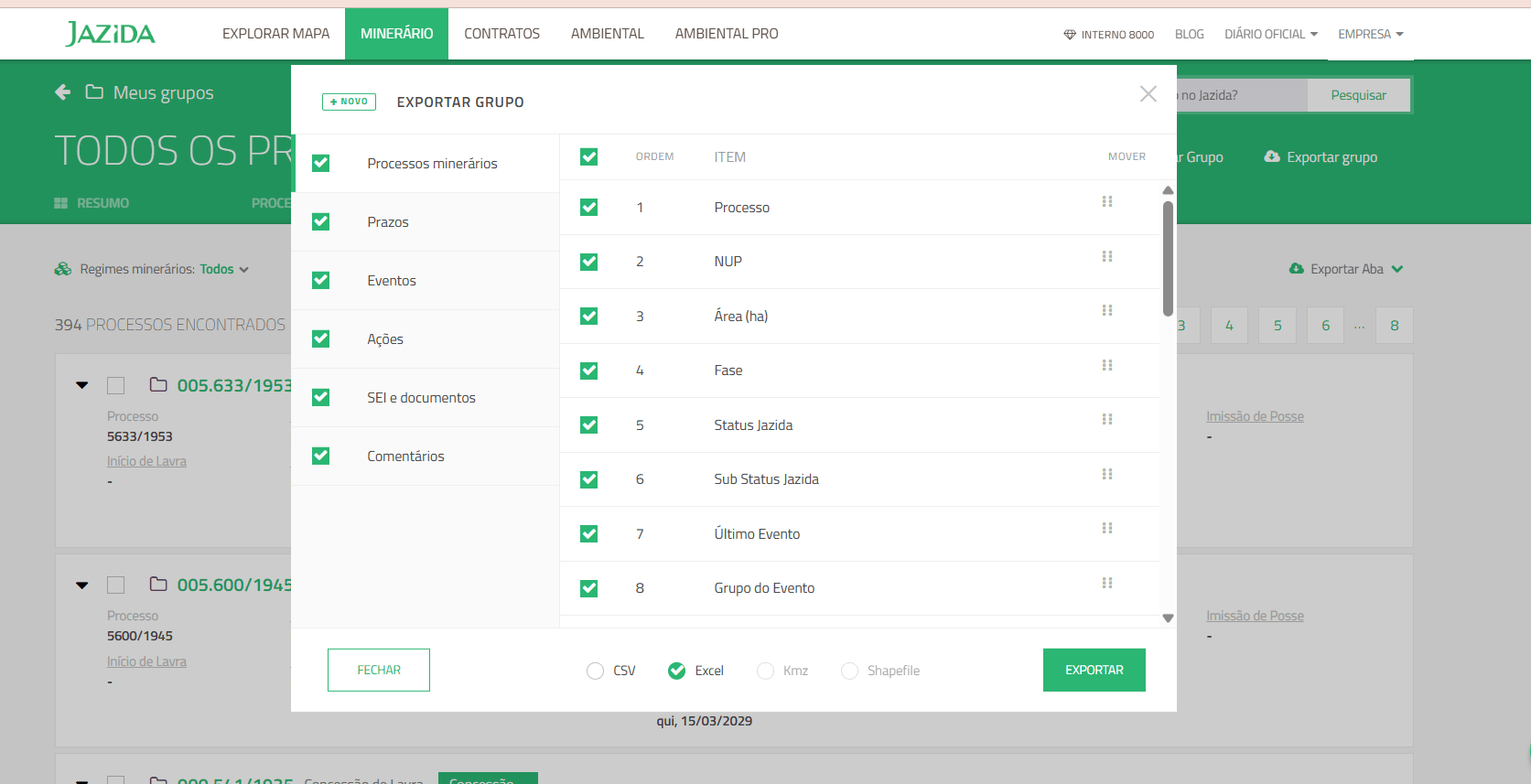
Na prática, isso permite estruturar a exportação de acordo com o objetivo do trabalho, evitando levar para a planilha dados que não serão utilizados ou precisar consolidar diferentes arquivos posteriormente.
Os comentários registrados no Módulo Minerário também podem ser exportados.
A exportação reúne informações que ajudam a identificar e contextualizar cada registro, como:
Esse histórico pode ser utilizado em consultas, análises, controles internos e auditorias das informações registradas pelas equipes.
Para realizar a exportação, selecione a opção Comentários do grupo ou processo e utilize a opção de exportação disponível na própria.
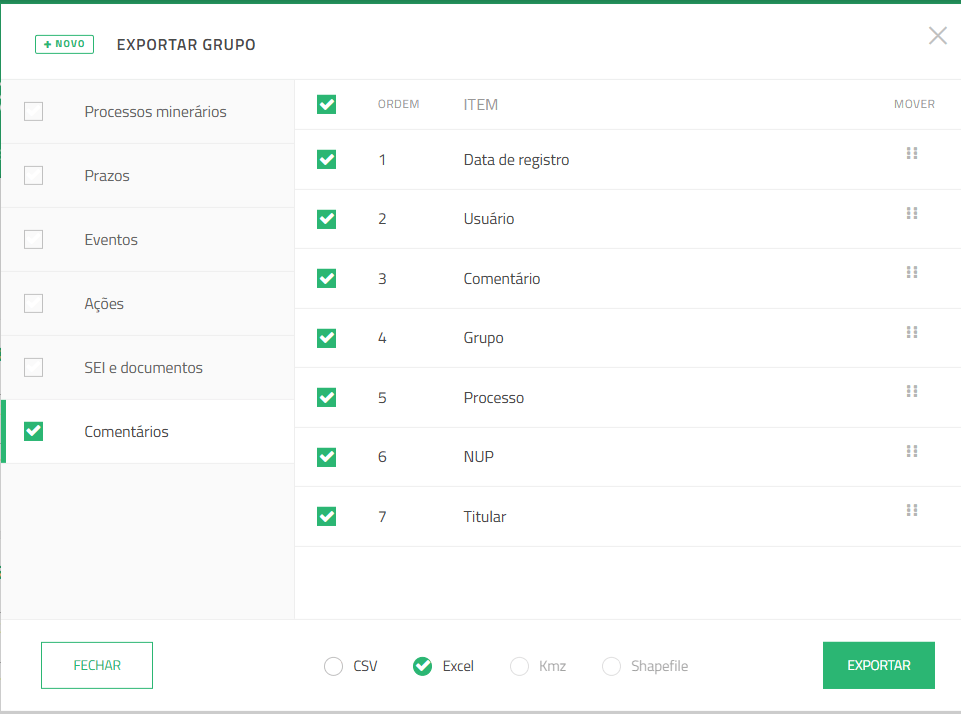
O arquivo gerado apreseta os comentários junto às informações relacionadas a cada registro, facilitando a consulta e a organização desse histórico fora do sistema.
Os processos minerários também podem ser exportados em formatos geográficos para utilização em ferramentas de geoprocessamento.
Na aba Processos Minerários1, estão disponíveis as opções de exportação em:
Esses formatos permitem levar as informações espaciais dos processos para outros ambientes de análise, facilitando a visualização, o cruzamento com outras bases e a elaboração de mapas.
Para realizar a exportação, acesse a aba Processos Minerários do grupo desejado, selecione Exportar Aba e escolha o formato KML ou Shapefile.
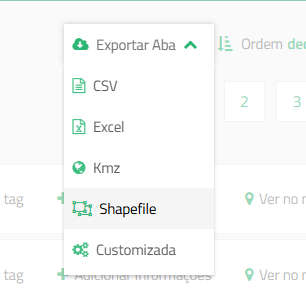
O arquivo gerado poderá ser utilizado em ferramentas compatíveis com dados geográficos, permitindo continuar a análise das áreas e dos processos fora do Jazida.
Entre no Módulo Minerário e abra o grupo que contém as informações que deseja exportar.
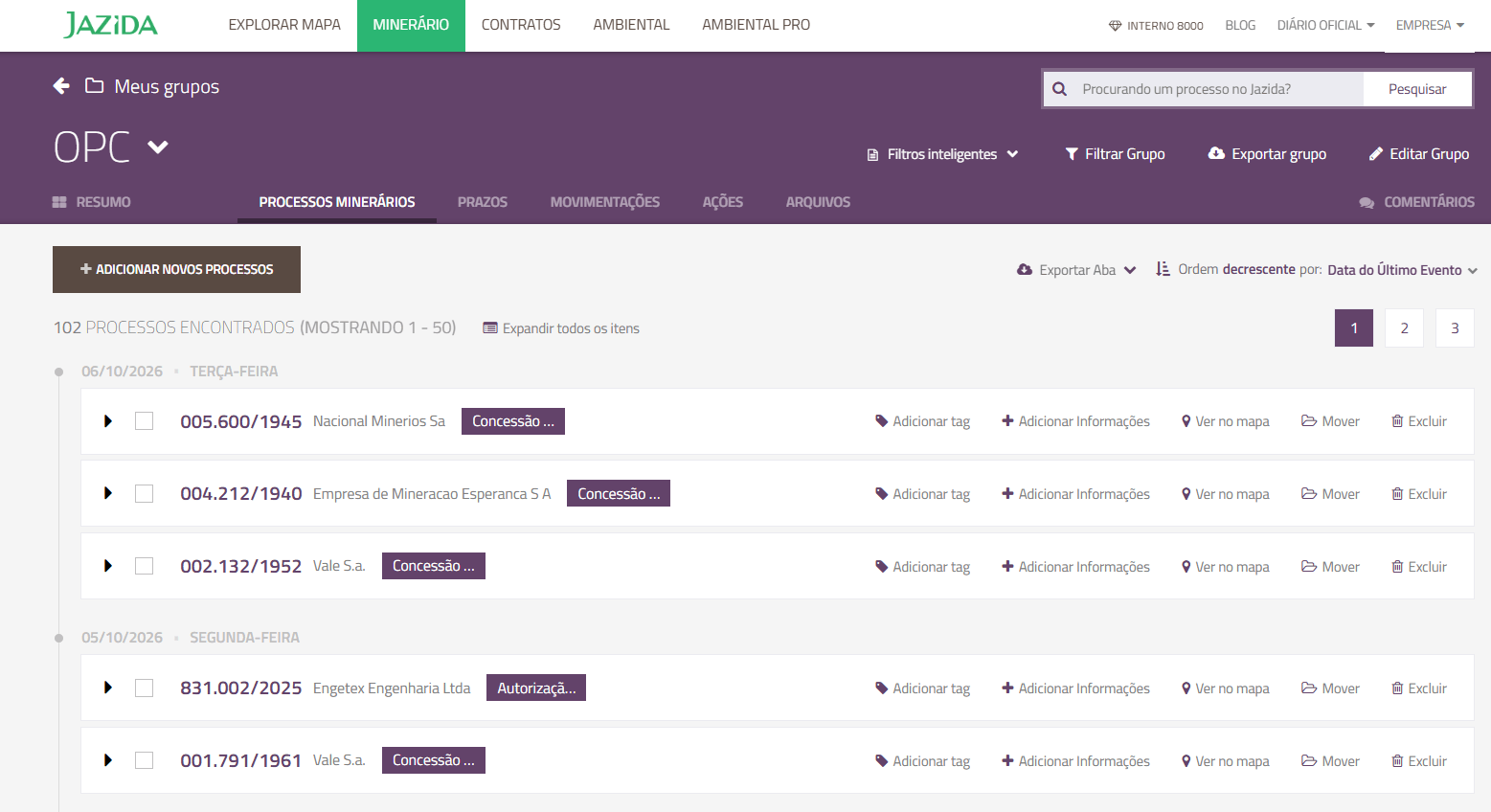
Selecione Exportar Aba ou Exportar Grupo, de acordo com o tipo de informação que deseja extrair.
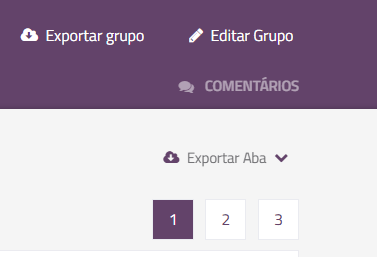
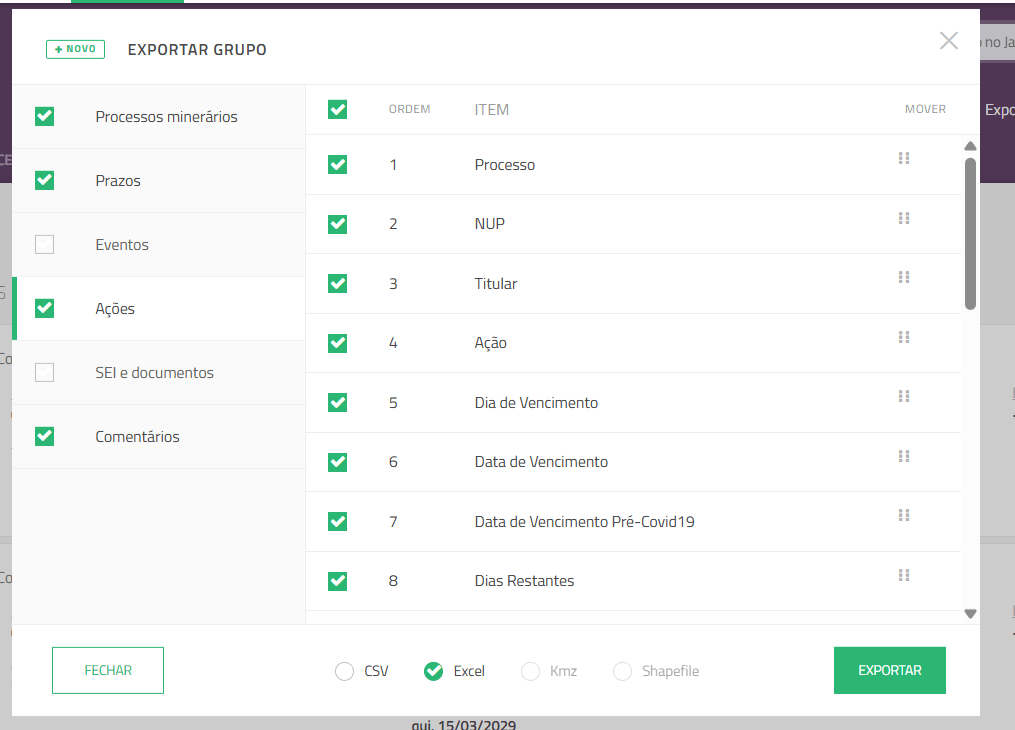
Ao utilizar Exportar Grupo, escolha as abas e os campos que devem compor o arquivo.
Essa etapa permite eliminar informações que não serão utilizadas e concentrar a exportação apenas nos dados relevantes para a análise.
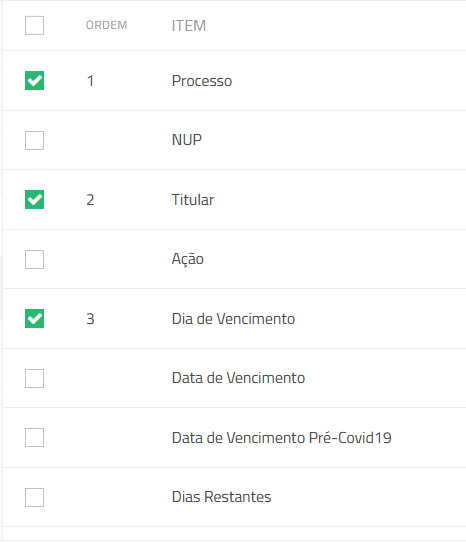
Defina como os campos deverão aparecer na planilha.
A possibilidade de reorganizar as colunas permite gerar um arquivo mais próximo da estrutura utilizada em relatórios, análises e controles internos.
Após concluir a configuração, realize a exportação.
O arquivo Excel será gerado de acordo com as abas, os campos e a ordem definida anteriormente.
Uma exportação eficiente não depende apenas da quantidade de informações disponíveis, mas da capacidade de selecionar quais dados realmente fazem sentido para cada atividade.
Com as opções de exportação do Módulo Minerário, o usuário pode adaptar a estrutura dos arquivos à necessidade de cada análise, seja trabalhando com uma aba específica, consolidando informações de diferentes áreas ou selecionando apenas os campos que serão utilizados.
Na prática, isso reduz etapas de organização após a exportação e facilita o uso das informações em relatórios, análises, controles internos e outras rotinas de gestão dos processos minerários.
Acesse o Jazida.com e conheça as opções de exportação do Módulo Minerário.