Ambiental Pro: Passo a passo para estruturar e gerenciar licenças ambientais com mais controle
– 10 min read

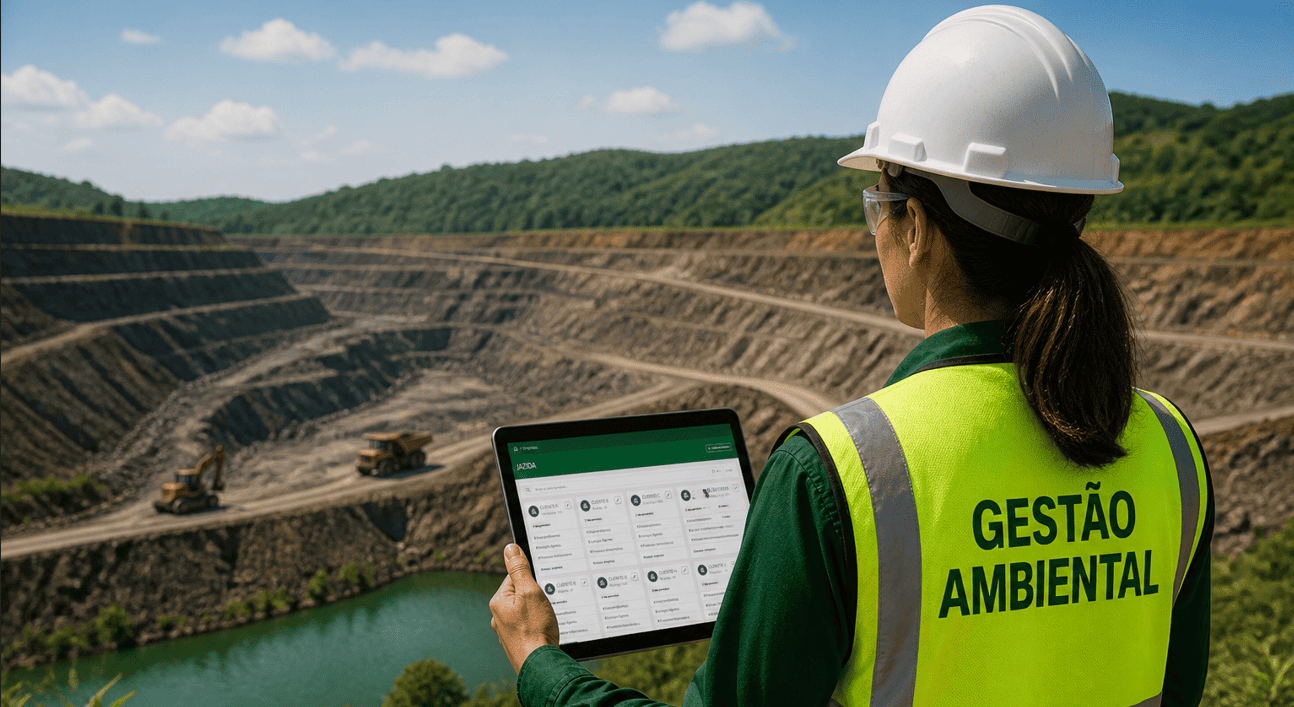
A gestão de licenças ambientais envolve uma série de documentos, prazos, condicionantes, evidências e responsáveis. Quando essas informações ficam dispersas em planilhas, pastas e controles paralelos, aumentam os riscos de perda de prazo, retrabalho e dificuldades na comprovação do cumprimento das obrigações.
O Ambiental Pro foi desenvolvido para estruturar esse fluxo dentro do Jazida, permitindo que licenças, condicionantes, tarefas, evidências e documentos sejam acompanhados de forma centralizada. O resultado é a redução do esforço manual, mais previsibilidade na rotina ambiental e maior rastreabilidade sobre o que precisa ser feito, o que está em andamento e o que já foi cumprido.
A solução organiza a gestão ambiental por meio de uma estrutura hierárquica integrada, que conecta o documento à operação: Empresa → Empreendimento → Processo ambiental → Licença → Condicionantes → Tarefas -> Documentos. Essa estrutura permite relacionar cada obrigação às ações necessárias para sua execução.
Essa abordagem possibilita que a equipe acompanhe não apenas os documentos, mas também as ações necessárias para manter a regularidade ambiental do empreendimento, com mais clareza, consistência e segurança.
Além das licenças, o Ambiental Pro também permite organizar outros documentos que envolvem obrigações, prazos ou exigências, ampliando a visibilidade sobre interações com órgãos e demais compromissos relacionados à operação.
Estruture o acompanhamento de licenças, condicionantes, prazos, evidências e responsabilidades em um fluxo conectado ao contexto minerário dos seus empreendimentos.
Mais previsibilidade para acompanhar obrigações, antecipar riscos e dar continuidade à gestão ambiental.
Para iniciar a gestão ambiental, o primeiro passo é cadastrar a empresa no Ambiental Pro.
1. Acesse o módulo Ambiental Pro.
2. Clique em “Cadastrar empresa”, no canto superior direito.
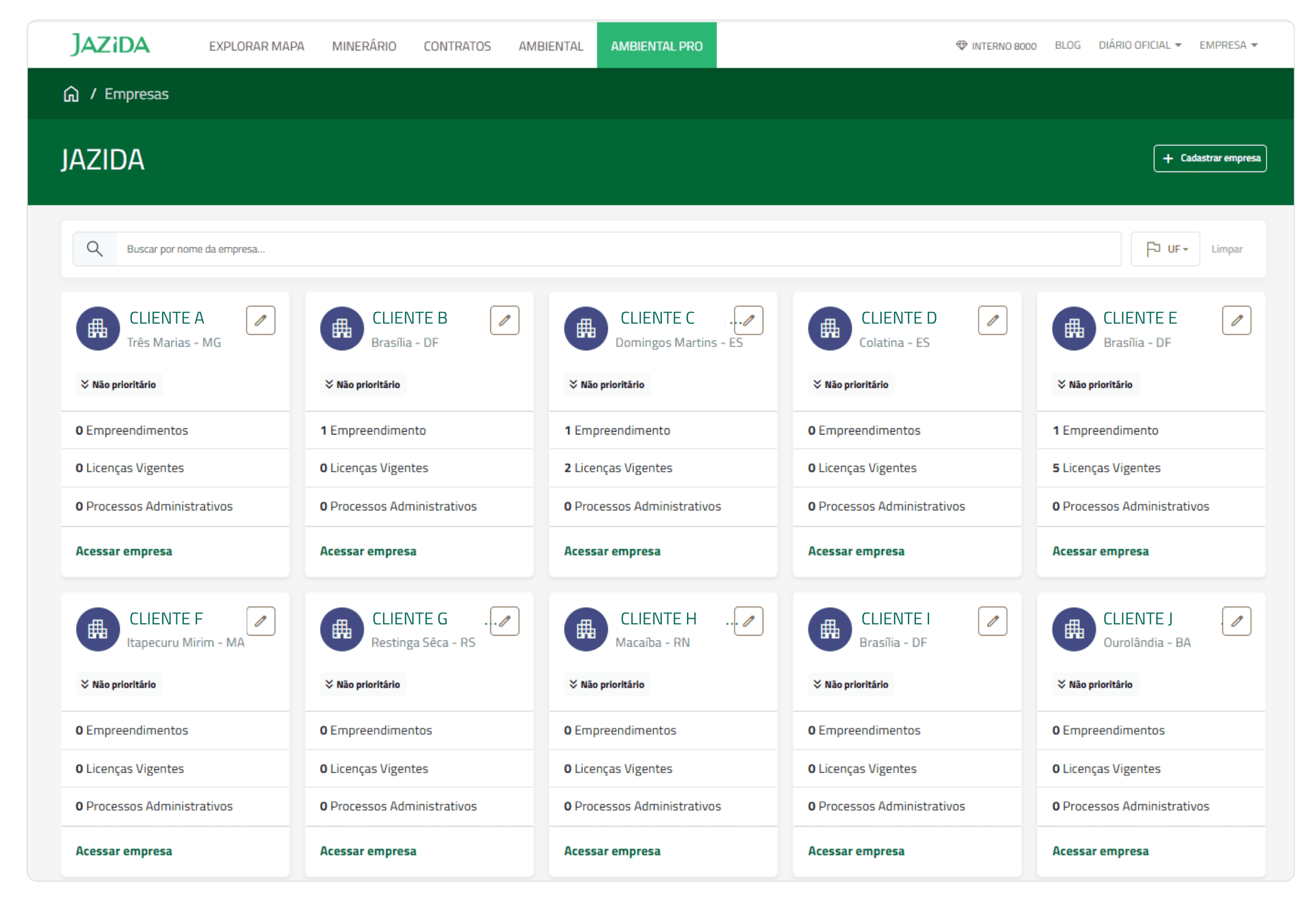
3. Selecione o tipo de identificação: CNPJ ou CPF.
4. Defina se a empresa é matriz ou filial.
5. Insira o CNPJ ou CPF e clique em “Cadastrar”.
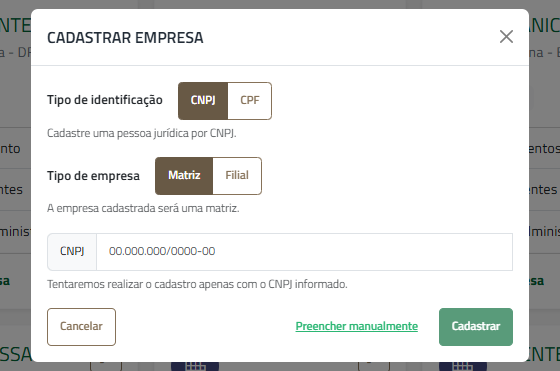
Atenção: O sistema valida automaticamente o CNPJ informado. Caso o número esteja incorreto ou não seja localizado, o cadastro não avança.
Depois do cadastro, a empresa aparecerá na tela inicial do Ambiental Pro. Para continuar, clique em “Acessar empresa”.
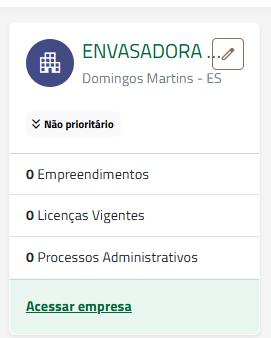
Após acessar a empresa, é necessário cadastrar o empreendimento que será gerenciado. Mesmo quando empresa e empreendimento têm o mesmo CNPJ, eles cumprem funções diferentes no sistema: a empresa representa a entidade cadastrada; o empreendimento representa a unidade operacional ou estrutura que terá licenças, documentos, condicionantes e tarefas acompanhadas.
1. Clique em “Cadastrar empreendimento”.
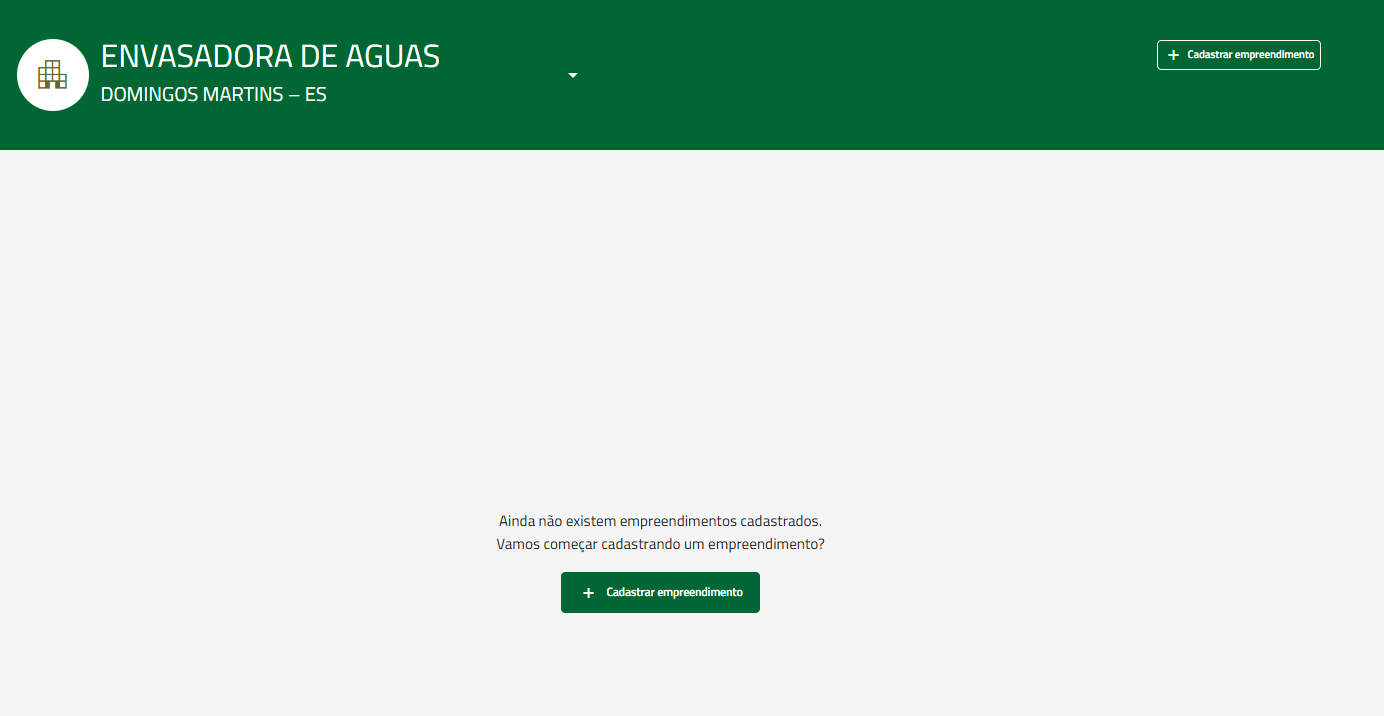
2. Selecione o tipo de identificação: CNPJ, CPF ou sem CPF/CNPJ.
3. Insira as informações solicitadas.
4. Clique em “Cadastrar”.
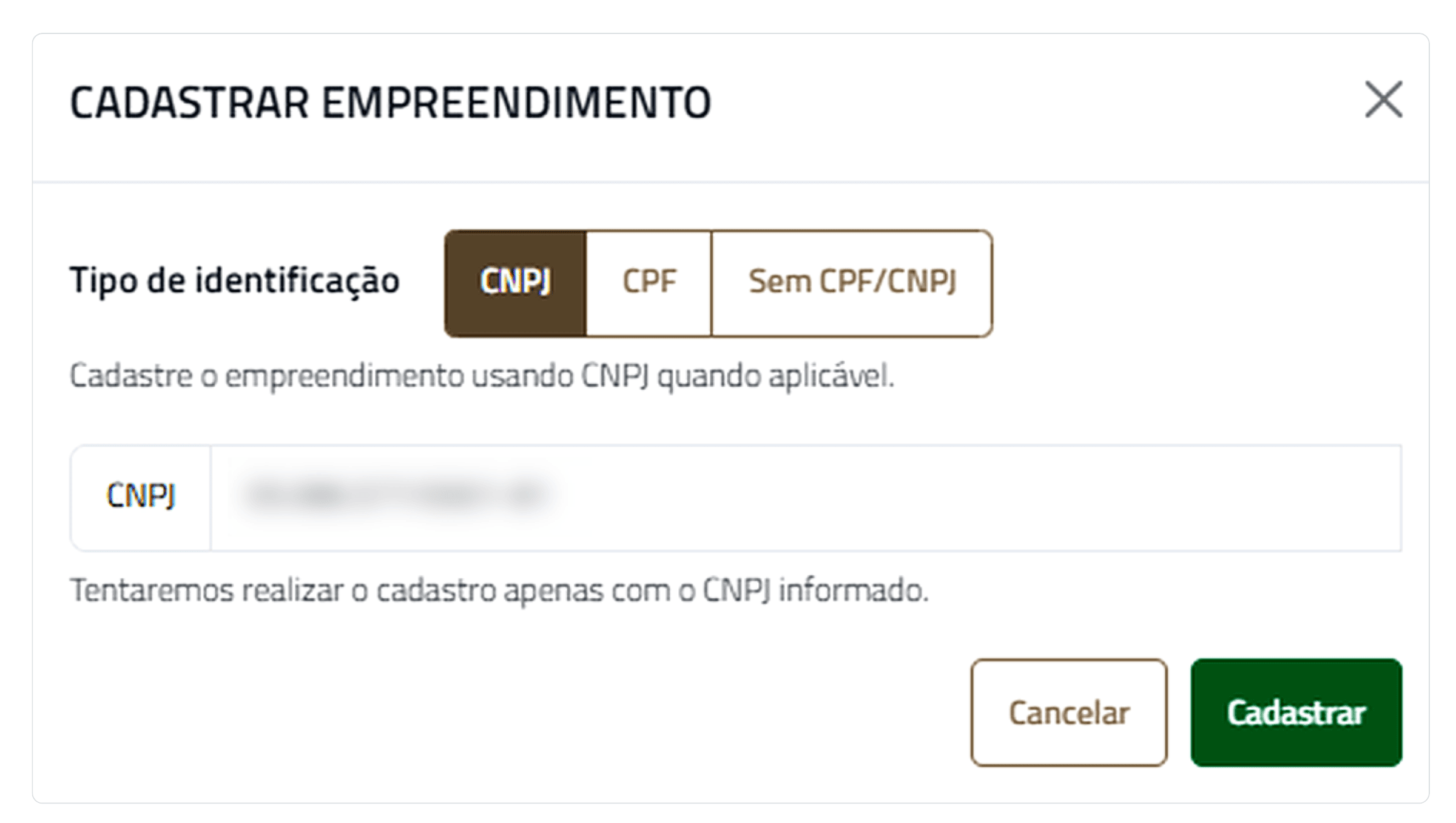
A partir desse cadastro, o empreendimento passa a ser o ambiente onde as licenças e demais documentos ambientais serão organizados.
Depois de cadastrar o empreendimento, é importante definir quem poderá visualizar e atuar na gestão. Essa etapa permite distribuir responsabilidades e evitar que a rotina ambiental fique concentrada em uma única pessoa.
1. Busque pelo nome ou e-mail dos membros da equipe.
2. Selecione os usuários desejados.
3. Clique em “Conceder acesso”.
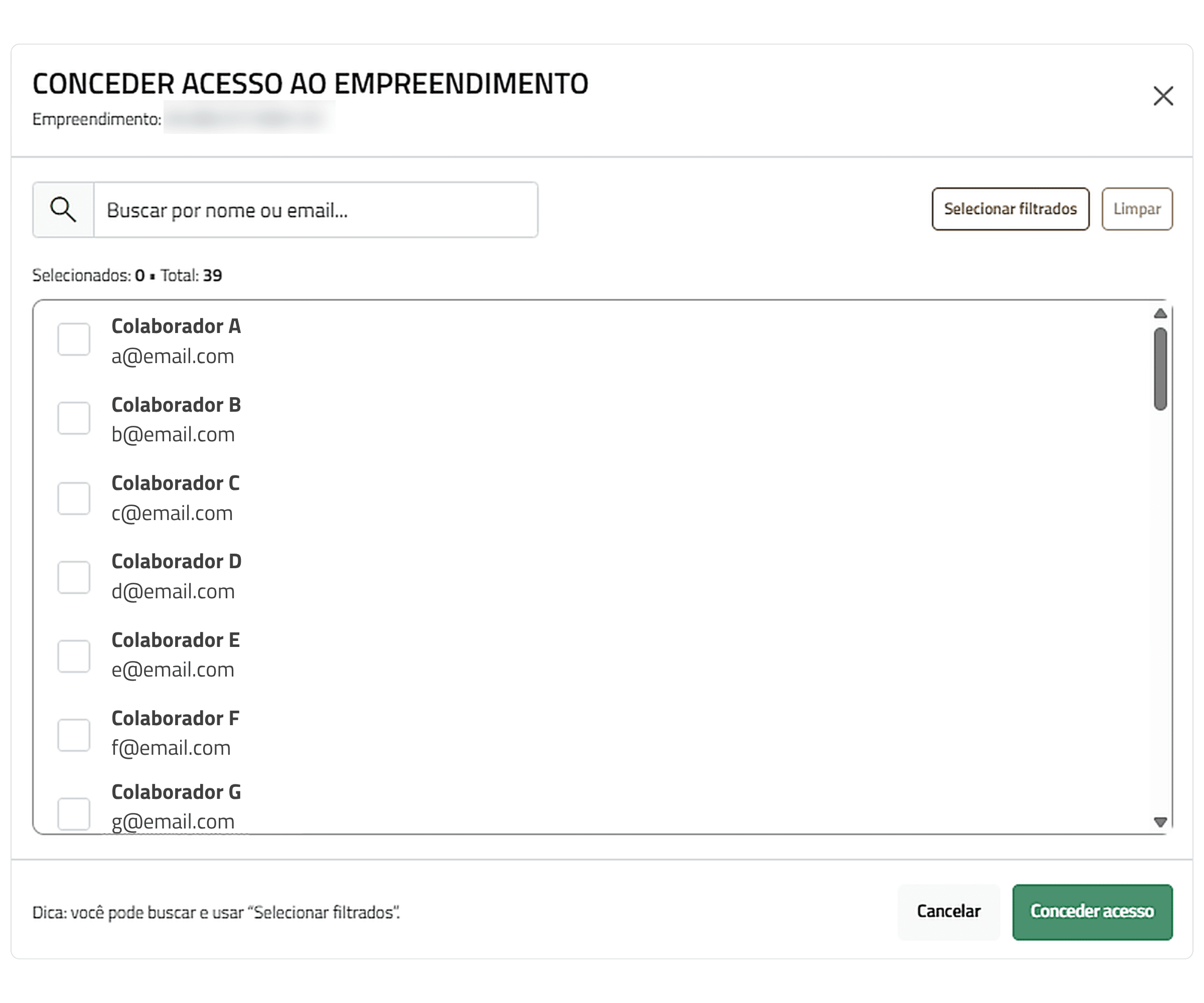
Importante: Somente os usuários com acesso concedido poderão visualizar e atuar no empreendimento. Essa configuração é essencial para que a equipe consiga acompanhar licenças, condicionantes, tarefas e evidências dentro do módulo.
Com a empresa e o empreendimento estruturados, o próximo passo é inserir a licença ou o documento que será acompanhado. O Ambiental Pro foi pensado para apoiar a gestão de documentos ambientais com obrigações e prazos, como licenças, condicionantes, exigências e outros documentos relevantes para a regularidade do empreendimento.
1. Clique em “Cadastrar licença”.
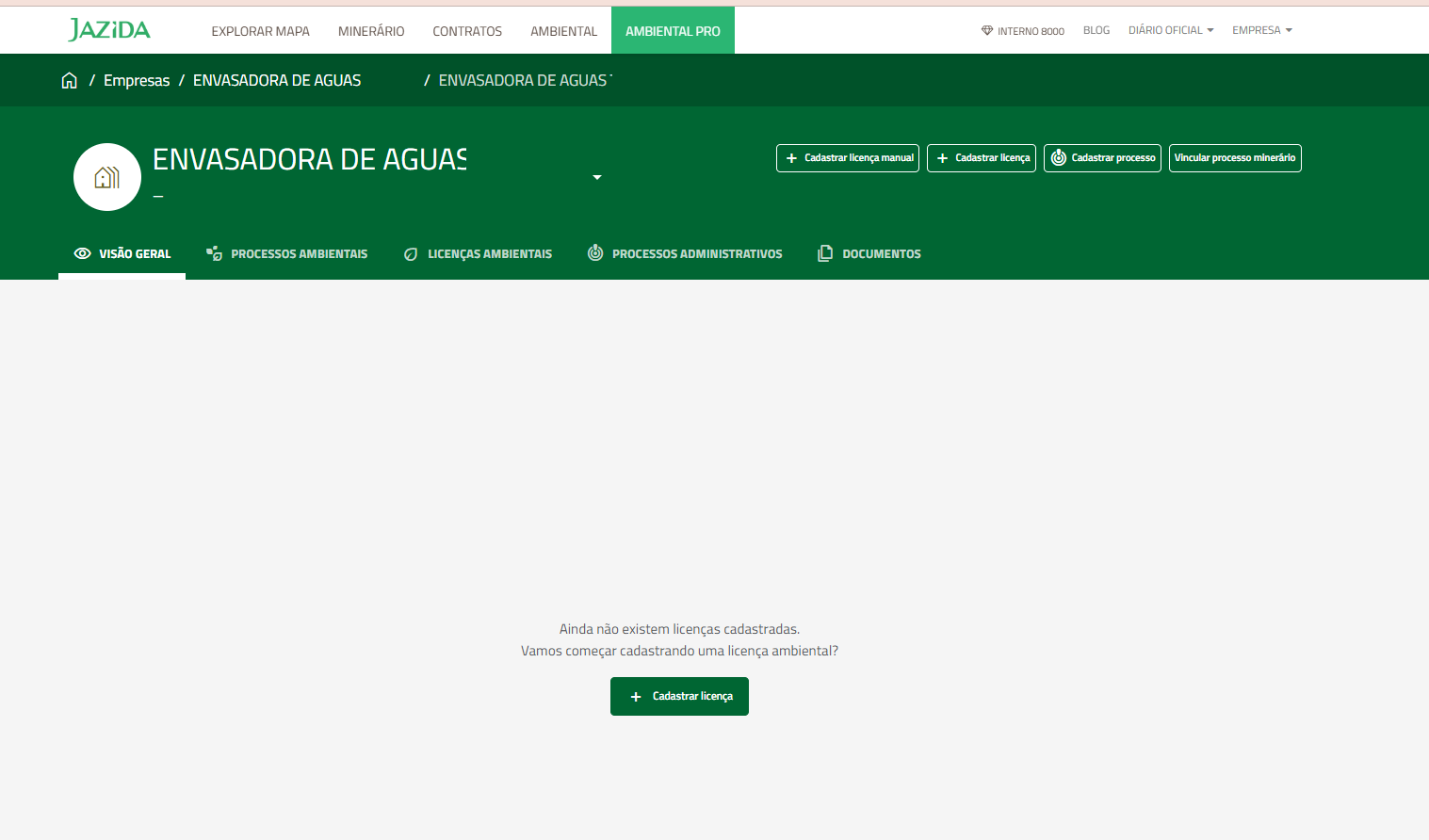
2. Adicione o PDF da licença ou documento que deseja monitorar.
3. Clique em “Enviar PDF”.
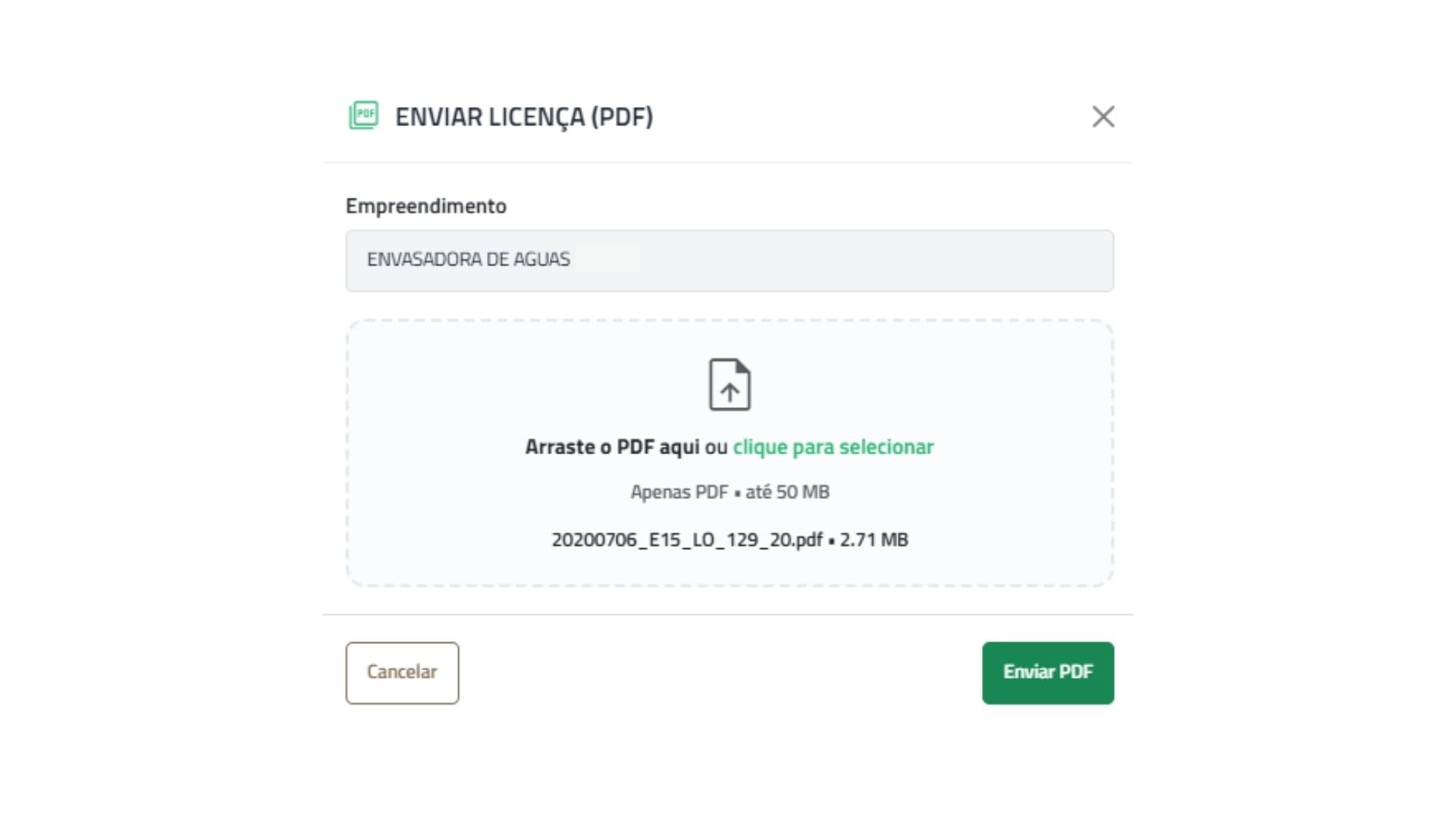
A leitura do documento reduz o esforço manual e acelera a estruturação das informações críticas. Ainda assim, a validação continua sendo indispensável para garantir que os dados estejam corretos antes do monitoramento.
Após o upload, o sistema realiza a leitura do documento e identifica informações como dados da licença, processo, condicionantes e prazos. Esse é um dos principais diferenciais do Ambiental Pro, em vez de cadastrar manualmente cada informação, o usuário parte de uma estrutura inicial extraída do documento e realiza a revisão antes de ativar o acompanhamento.
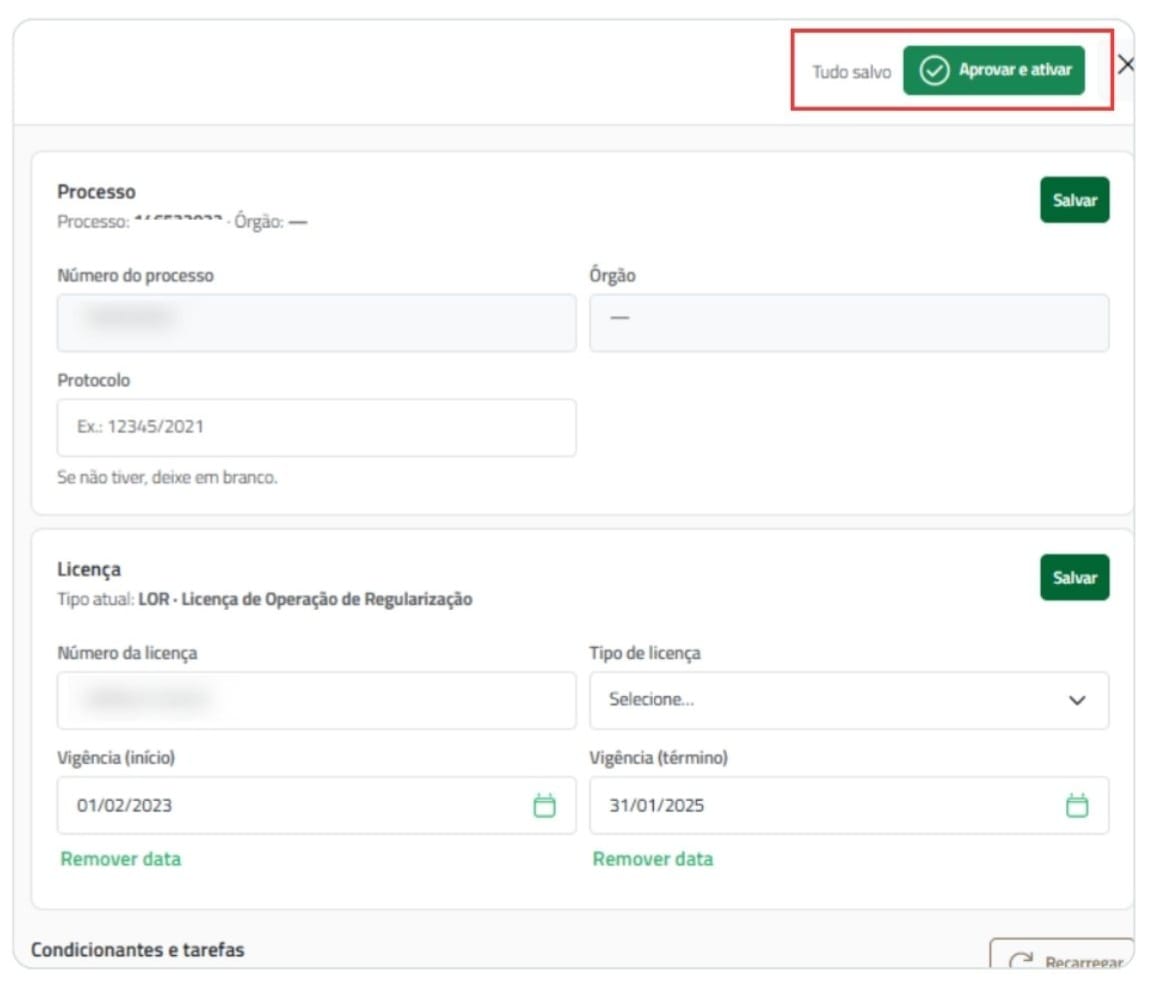
Depois do processamento do PDF, é necessário revisar as informações extraídas. Essa etapa garante que a base de gestão esteja correta antes do acompanhamento, reduzindo inconsistências e evitando retrabalho ao longo da operação.
1. Acesse a aba “Licenças Ambientais”.
2. Clique em “Acessar licença”.
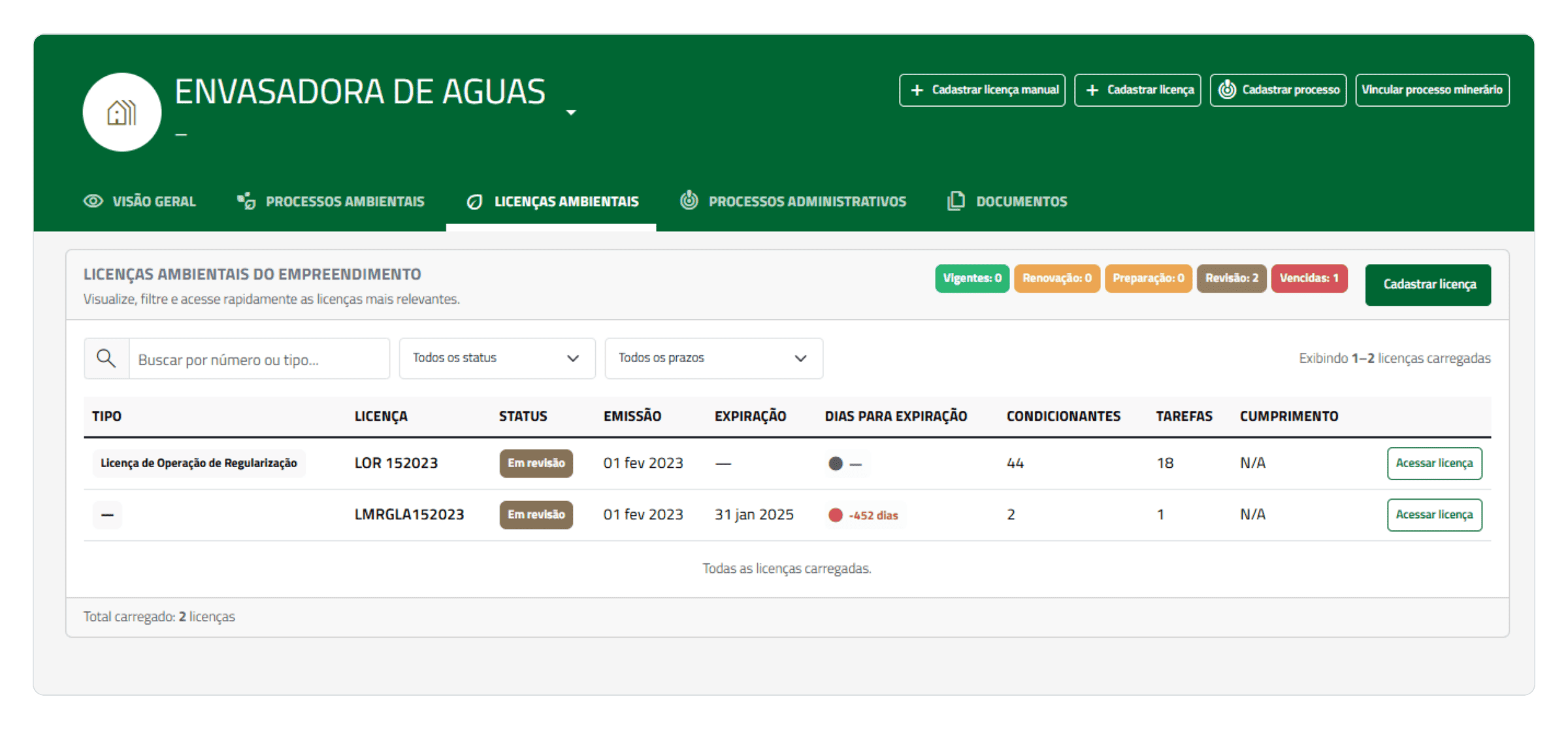
3. Na página da licença, clique em “Revisar licença”.
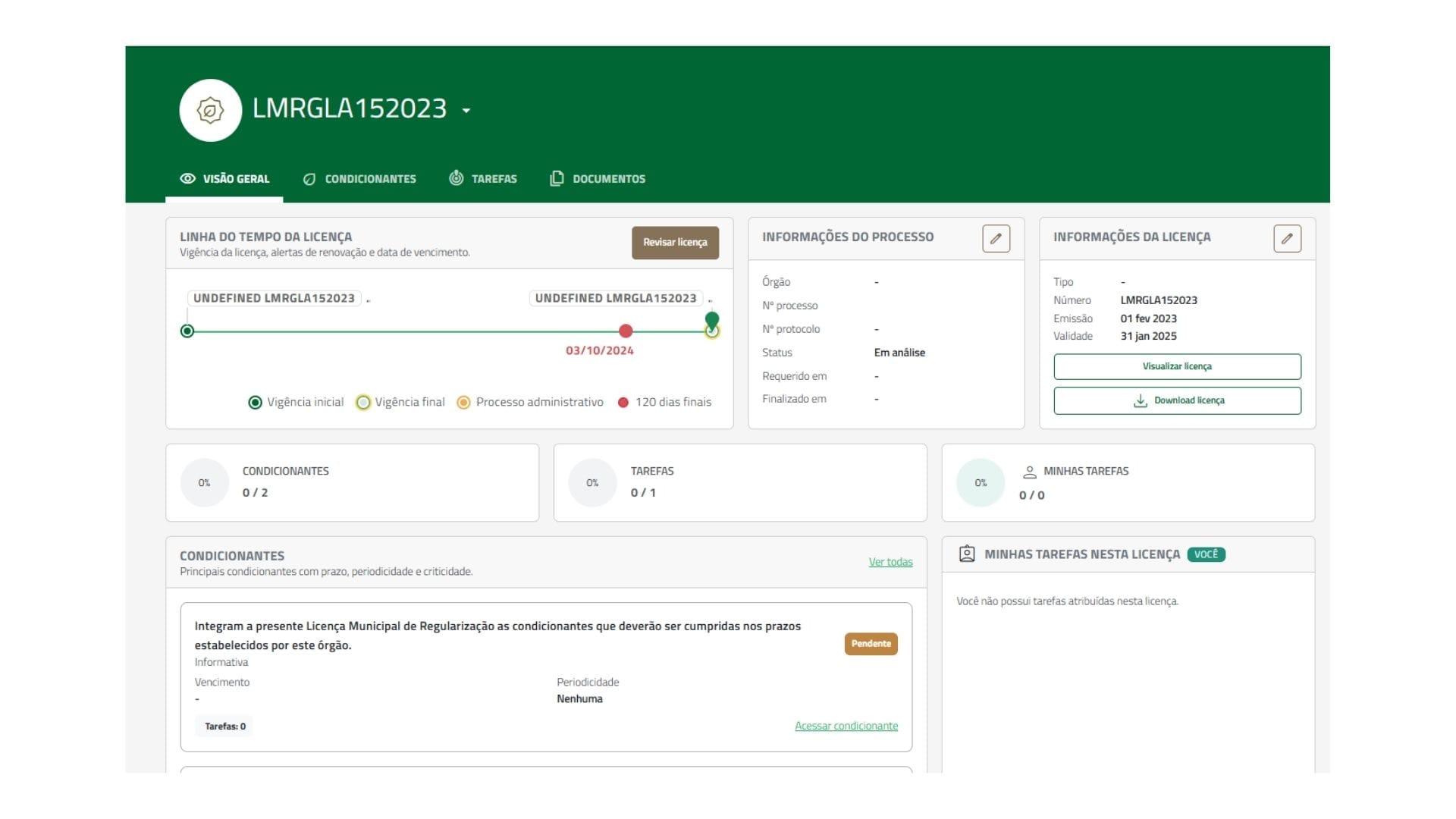
4. Confira os dados do processo, órgão ambiental, número da licença, datas e demais informações disponíveis.
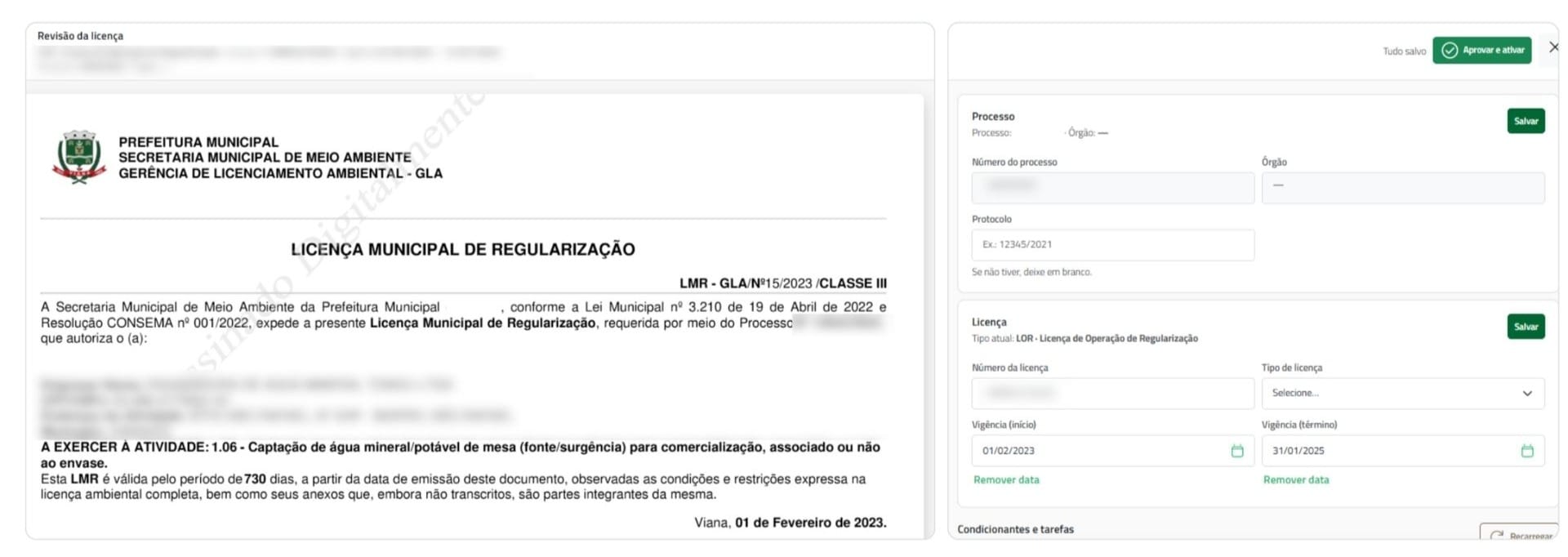
Algumas informações podem não estar disponíveis no documento ou podem depender de fontes externas. Nesses casos, é possível complementar ou ajustar os campos manualmente.
Durante a revisão, o sistema também apresenta as condicionantes extraídas do documento. Para cada uma delas, verifique:
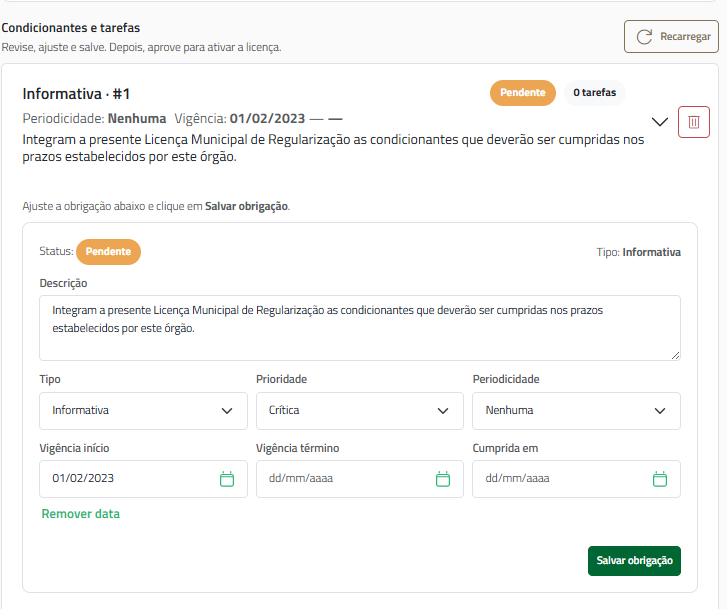
Todos esses campos podem ser ajustados quando necessário. Ao finalizar a conferência, clique em “Aprovar e ativar”. A partir desse momento, as condicionantes passam a ser monitoradas, as tarefas são geradas e o sistema começa a apoiar o acompanhamento dos prazos.
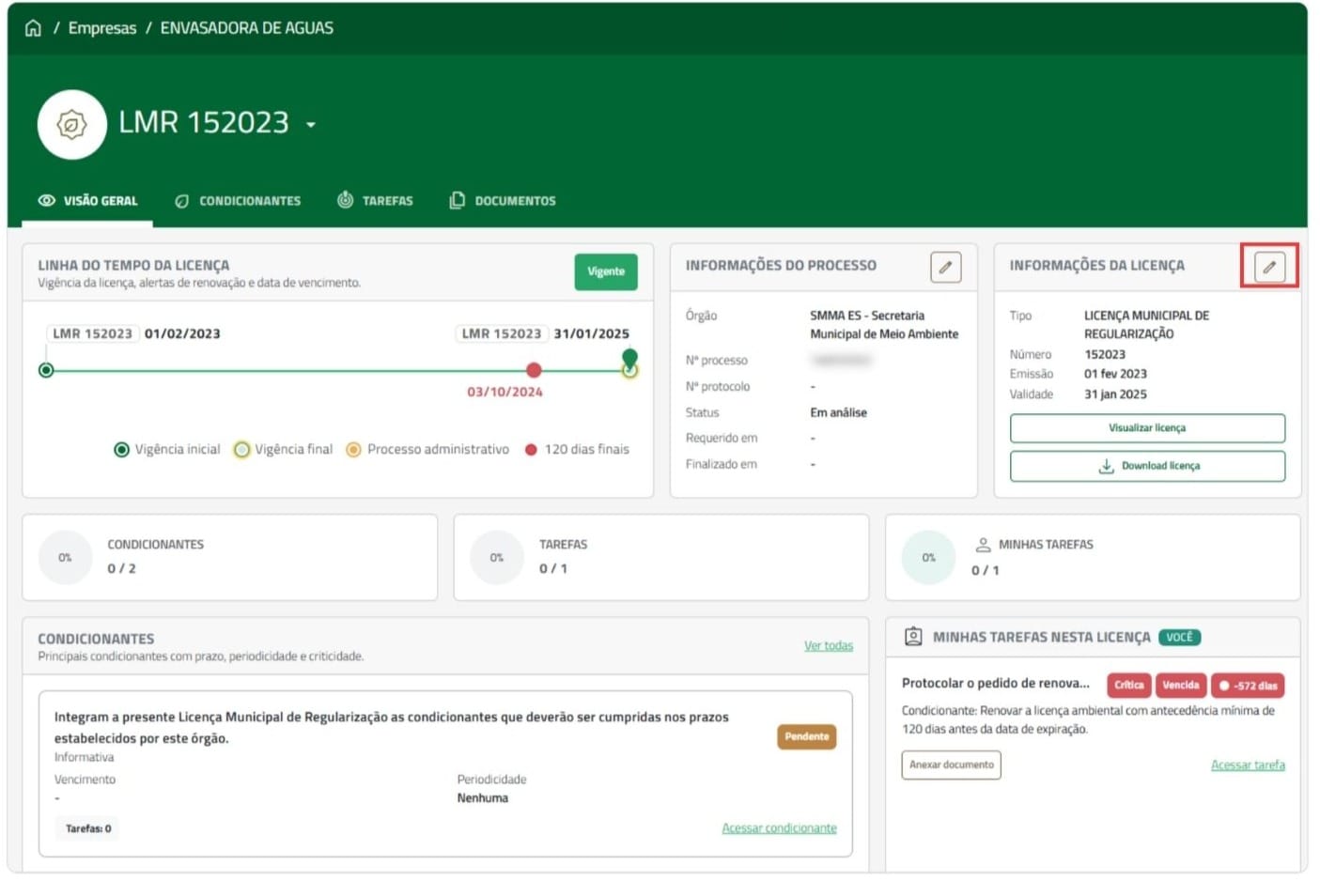
Caso seja necessário complementar alguma informação após a validação, acesse a aba “Visão geral” da licença e clique no ícone de lápis, localizado no canto superior direito.
Essa funcionalidade permite corrigir ou atualizar informações importantes do processo e da licença, mantendo a base de dados mais consistente ao longo do acompanhamento.
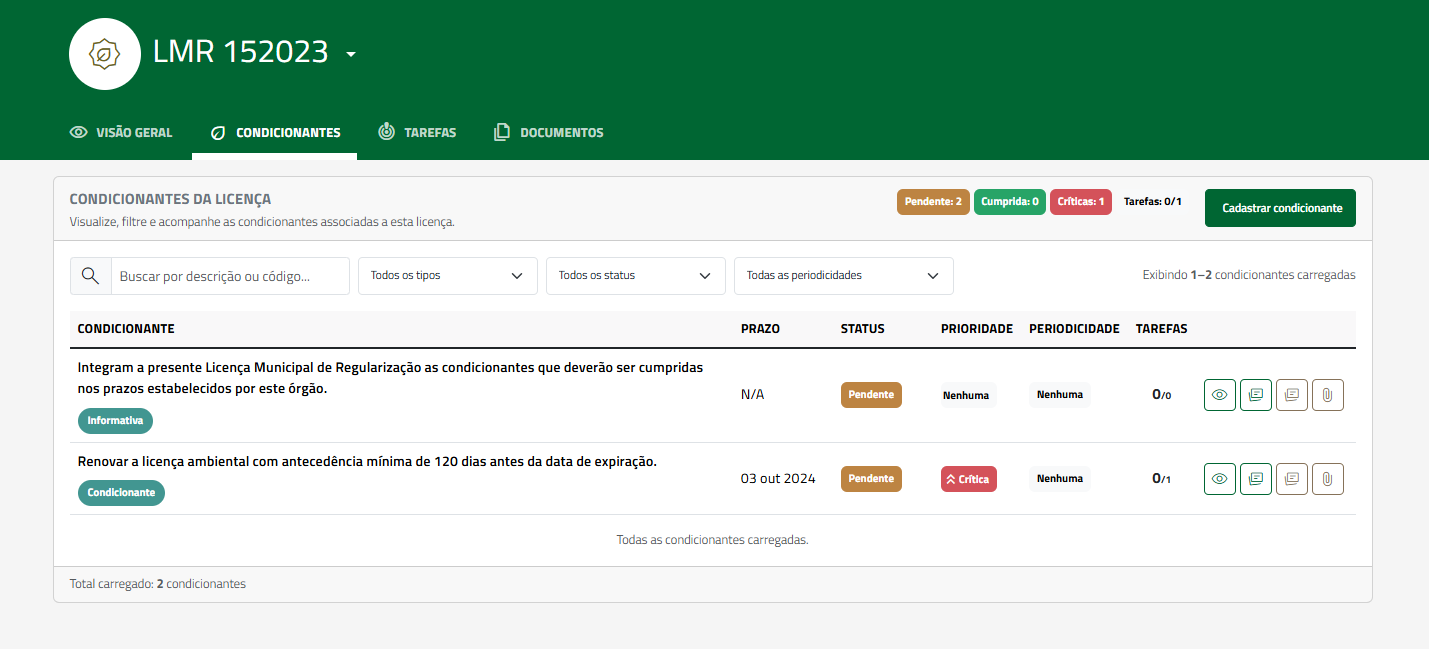
A aba “Condicionantes” reúne as obrigações vinculadas à licença. Ela funciona como uma visão estruturada do que precisa ser acompanhado para manter o controle ambiental do empreendimento.
Nessa aba, é possível visualizar, editar e complementar as condicionantes identificadas pelo sistema. Também é possível cadastrar manualmente uma obrigação que não conste na licença ou que precise ser acompanhada de forma específica.
Para cadastrar uma nova condicionante:
1. Clique em “Cadastrar condicionante”.
2. Adicione a descrição da obrigação. Exemplo: “Apresentar relatório anual de monitoramento de fauna”.
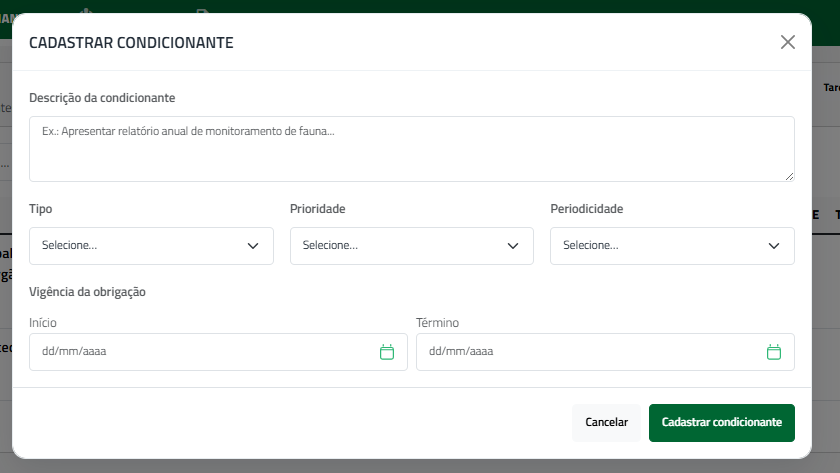
3. Selecione o tipo: Condicionante, Exigência, Restrição ou Informativa.
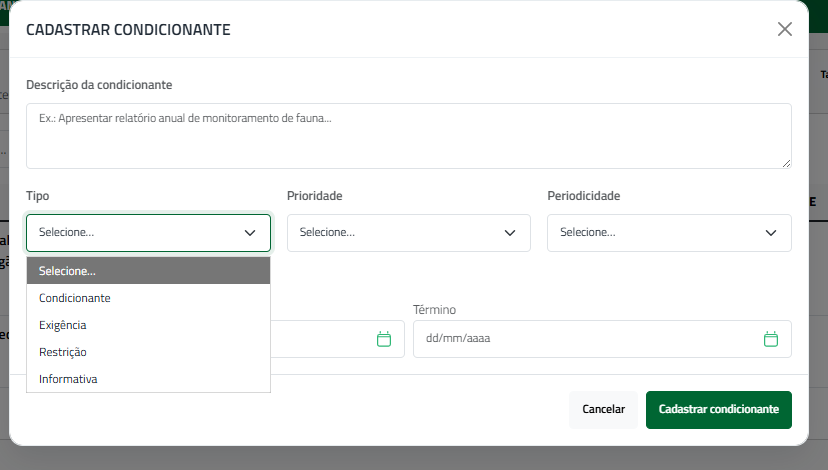
4. Defina a prioridade: Crítica, Alta, Média, Baixa ou Nenhuma.
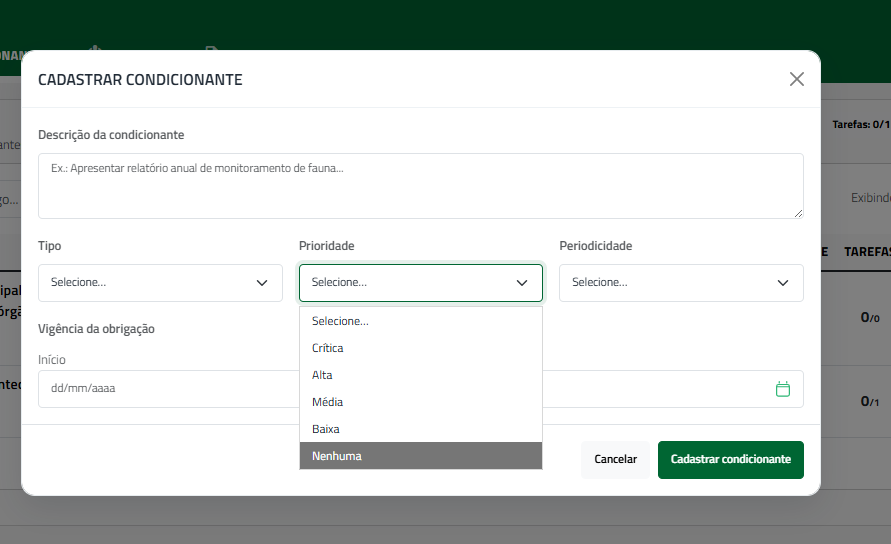
5. Selecione a periodicidade: Anual, Semestral, Quadrimestral, Trimestral, Bimestral, Mensal, Quinzenal, Diária ou Nenhuma.
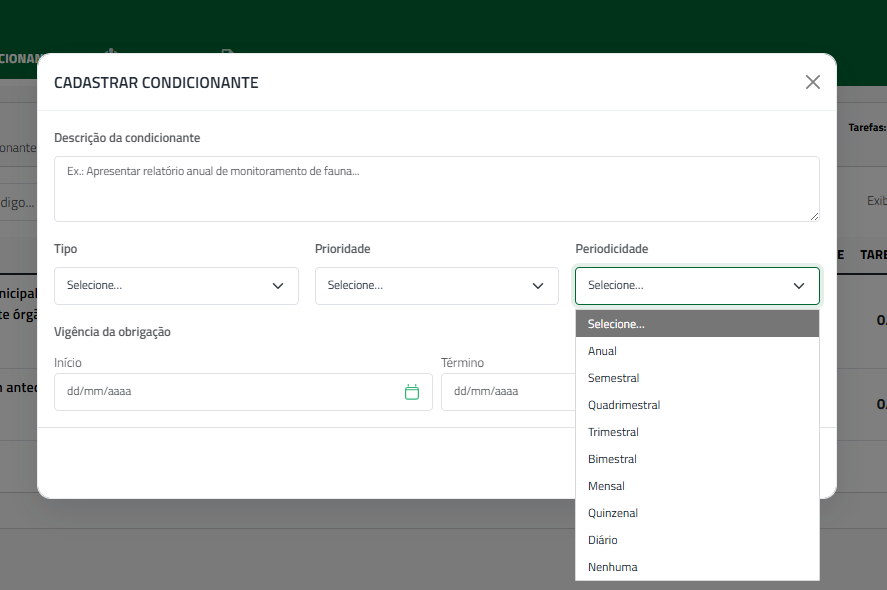
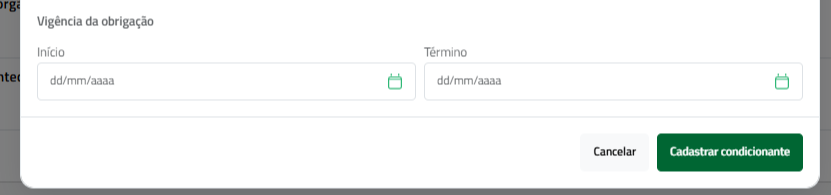
6. Informe a vigência da obrigação.
7. Clique em “Cadastrar condicionante”.
Na listagem de condicionantes, os ícones de ação permitem visualizar ou editar uma obrigação, criar tarefas relacionadas e anexar evidências.
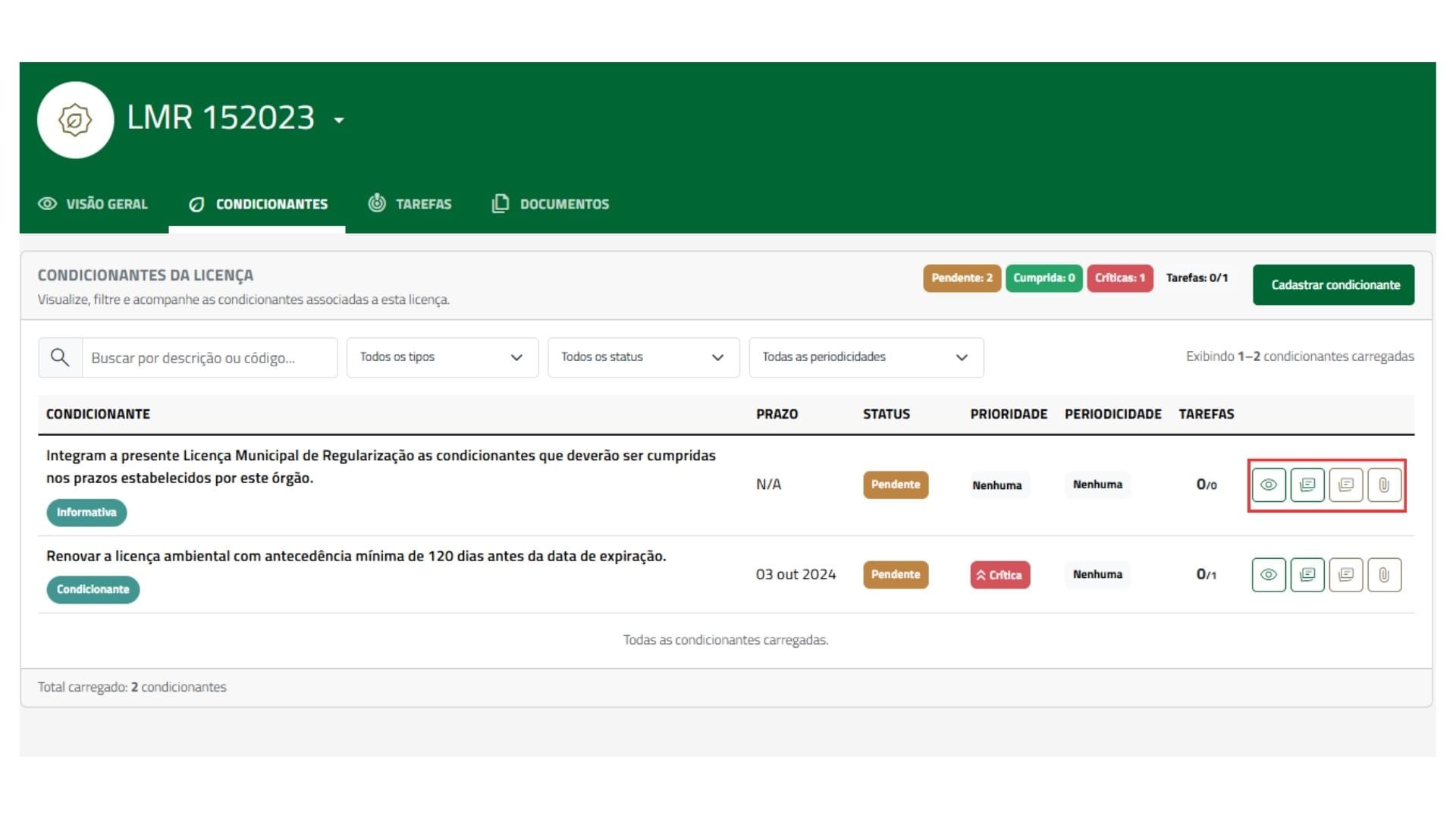
Importante: Condicionante é a obrigação prevista no documento. Tarefa é a ação operacional necessária para cumprir essa obrigação. Essa separação ajuda a transformar o conteúdo da licença em rotina de execução.
O Ambiental Pro pode gerar tarefas automaticamente a partir das condicionantes. No entanto, a equipe também pode criar tarefas complementares quando precisar detalhar melhor a execução de uma obrigação.
1. Na aba “Condicionantes”, localize a obrigação desejada.
2. Clique no ícone de adicionar tarefa.
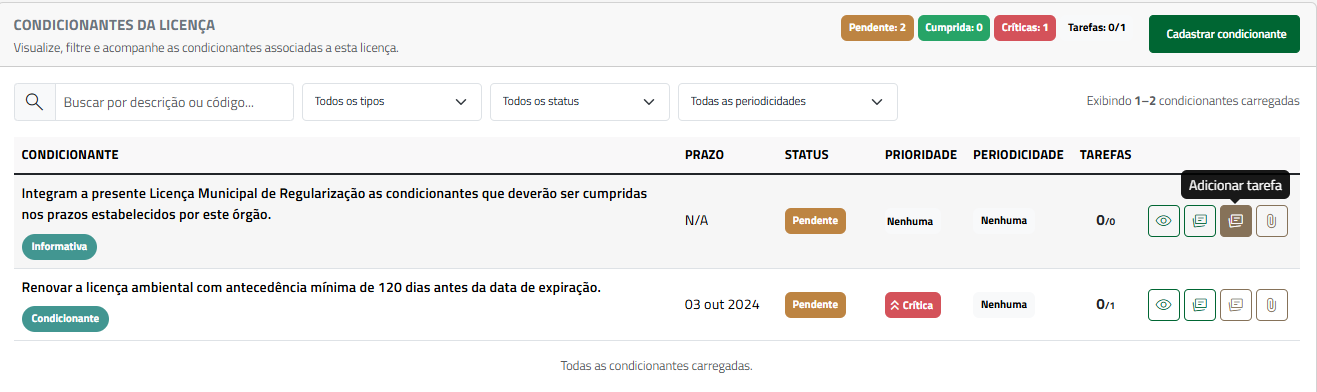
3. Insira a descrição da tarefa.
4. Defina a prioridade.
5. Informe a data prevista.
6. Indique se há pagamento associado, quando aplicável.
7. Clique em “Adicionar tarefa”.
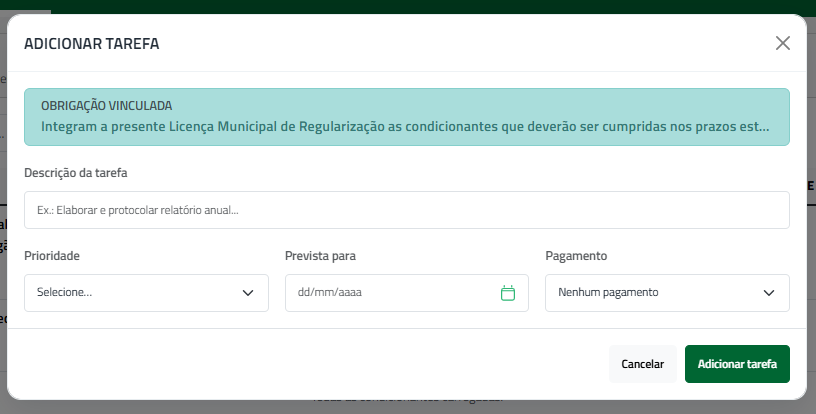
Essa funcionalidade é útil para quebrar uma obrigação mais ampla em atividades menores, distribuindo responsabilidades e facilitando o acompanhamento da execução.
As evidências são os arquivos que comprovam o cumprimento de uma obrigação ou o andamento de uma tarefa. Elas podem incluir relatórios, fotos, protocolos, comprovantes de envio, documentos técnicos ou outros registros relevantes.
1. Acesse a condicionante ou tarefa correspondente.
2. Clique no ícone de clipe.
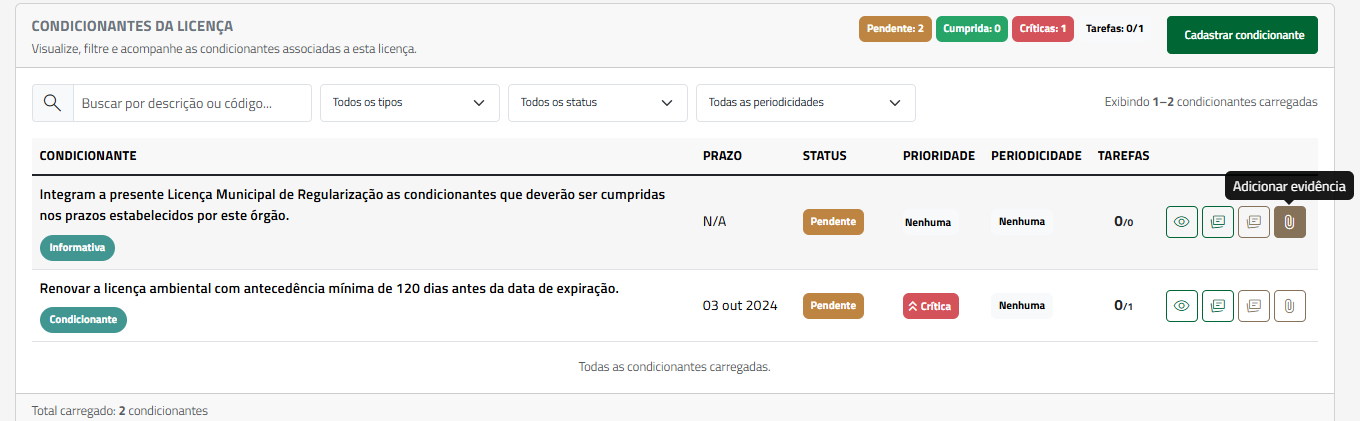
3. Selecione o arquivo que deseja anexar.
4. Clique em “Adicionar evidência”.
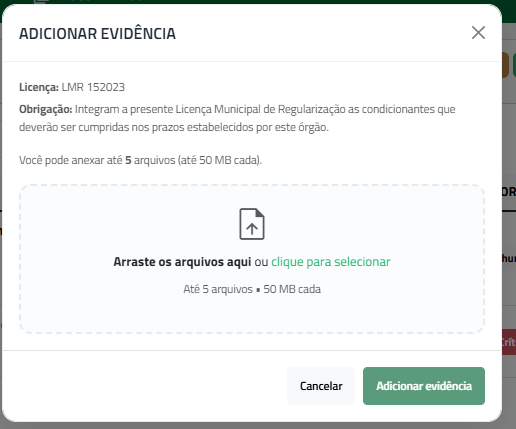
O registro das evidências fortalece a rastreabilidade da gestão ambiental, porque facilita a comprovação do que foi realizado e reduz a dependência de buscas em pastas externas, e-mails ou controles paralelos.
A aba “Tarefas” concentra as ações geradas pelas condicionantes. Ela é o espaço principal para acompanhar a execução prática das obrigações ambientais.
Nessa aba, é possível:
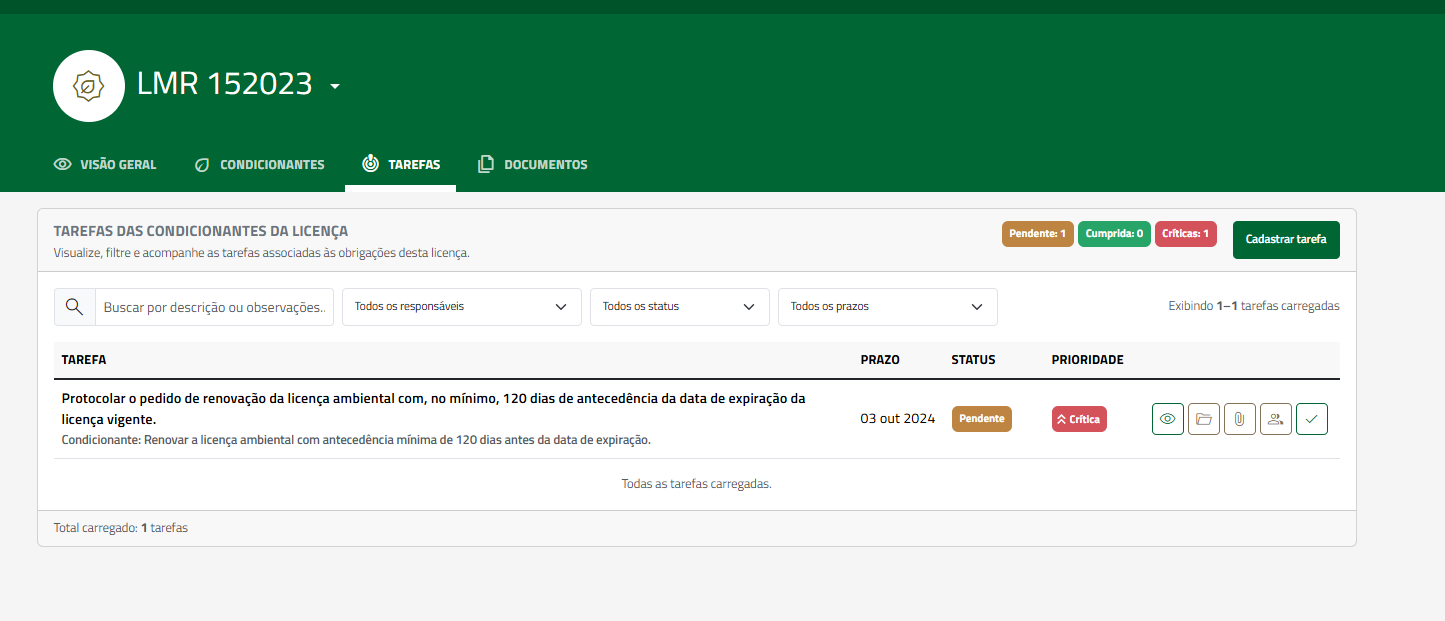
Para adicionar responsáveis, clique no ícone correspondente, busque o usuário desejado, selecione e salve. Isso ajuda a deixar claro quem deve executar cada atividade e facilita o acompanhamento pela equipe.
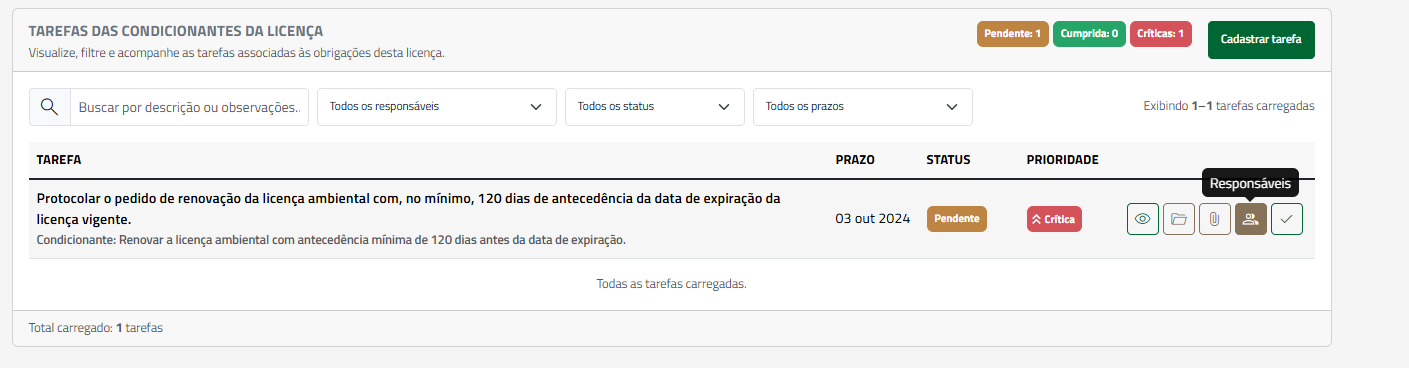
Para concluir uma tarefa, clique no ícone de cumprimento. A atualização do status contribui para manter a visão da licença mais fiel ao andamento real da operação.
Na aba “Documentos”, é possível visualizar os arquivos que foram enviados ao sistema, incluindo licenças, documentos de acompanhamento, evidências e anexos relacionados às tarefas.
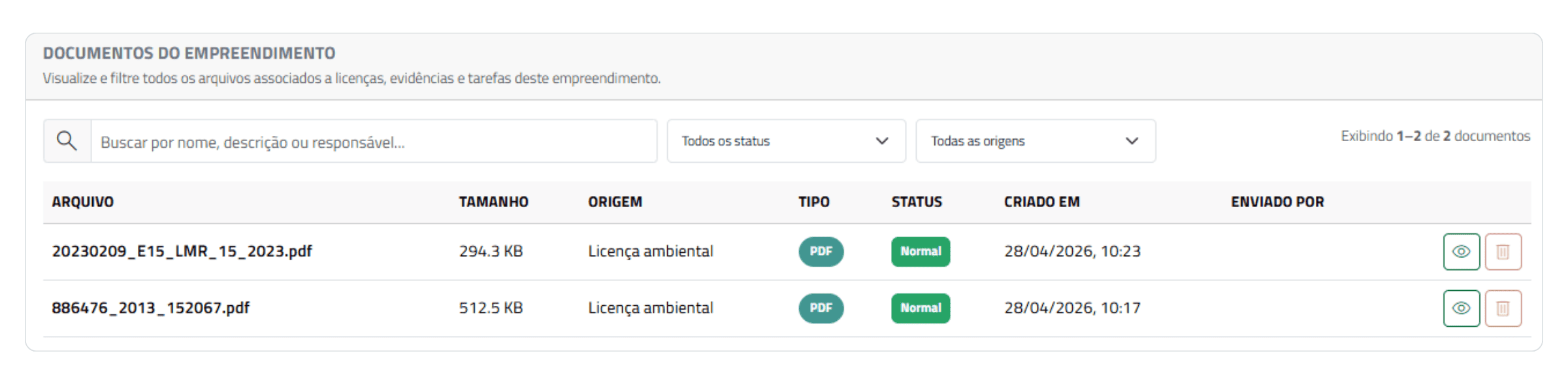
Essa centralização facilita o acesso ao histórico da licença e reduz a dispersão de arquivos em diferentes ambientes. Na prática, a equipe passa a ter um repositório organizado para consultar documentos relevantes do processo ambiental.
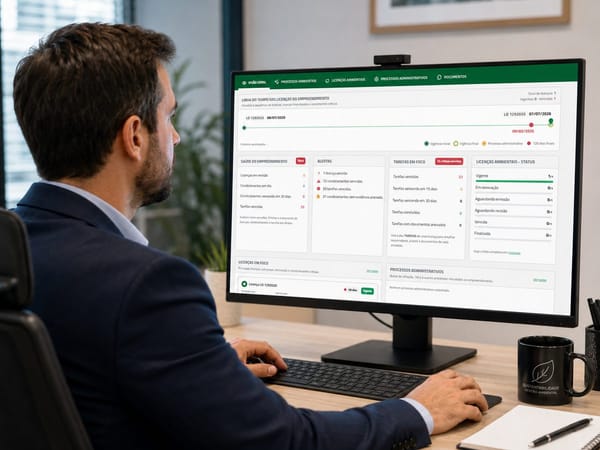
A visão geral funciona como um painel de acompanhamento. Ela ajuda a identificar rapidamente informações importantes, como licenças, tarefas, prazos e pendências.
Essa tela tem papel estratégico, ela permite entender o cenário da operação sem precisar abrir cada item individualmente. As ações e edições, porém, devem ser realizadas nas abas específicas de licenças, condicionantes, tarefas e documentos.
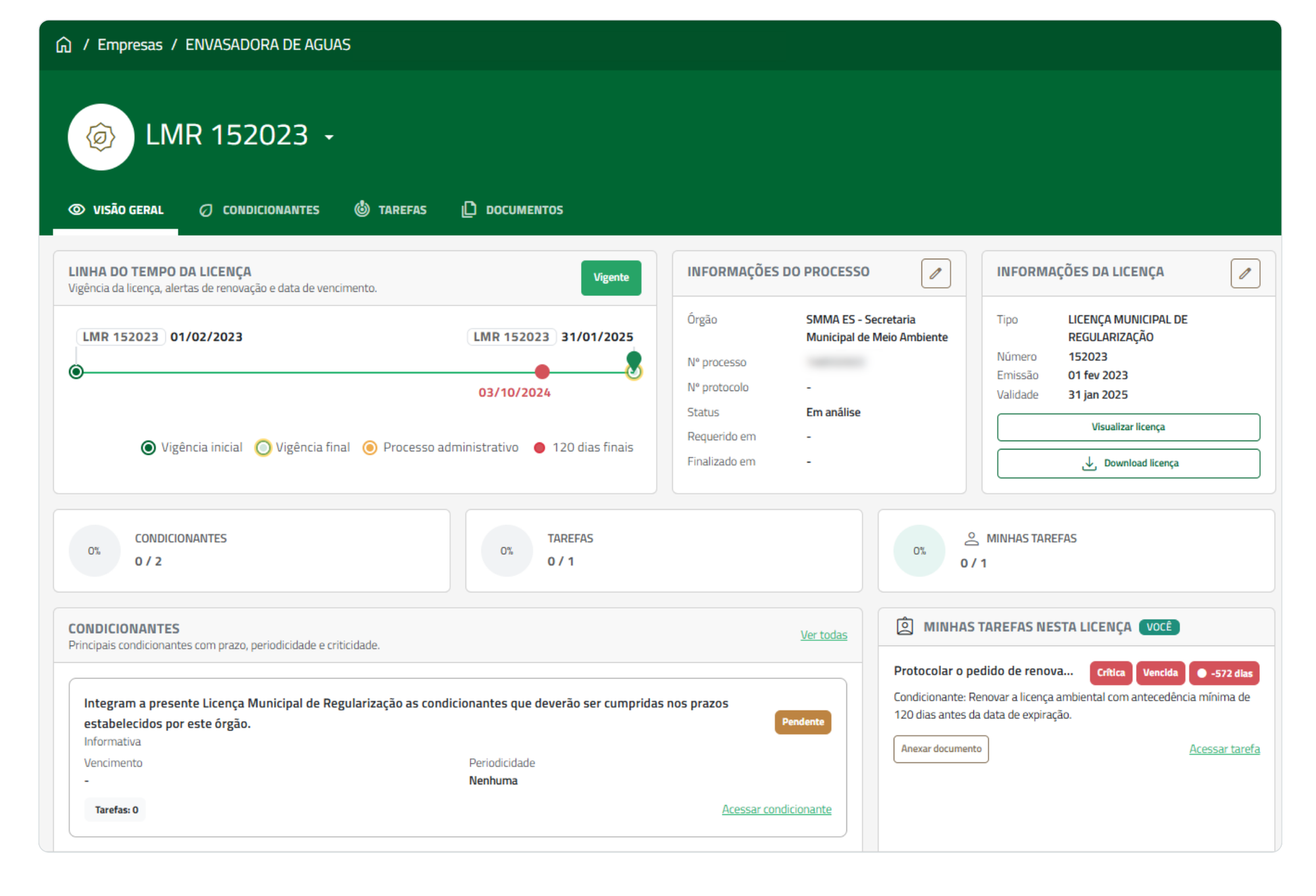
O Ambiental Pro foi desenvolvido para transformar documentos ambientais em gestão prática. Ao conectar licenças, condicionantes, tarefas, responsáveis e evidências em um único fluxo, reduz retrabalho, organiza responsabilidades e amplia a previsibilidade da operação.
Mais do que armazenar documentos, a proposta é estruturar a execução das obrigações ambientais, mantendo um histórico organizado e trazendo mais clareza sobre o que precisa ser feito ao longo da vigência das licenças.
Ao estruturar o fluxo ambiental dentro da plataforma, o Ambiental Pro permite uma gestão mais organizada, previsível e rastreável, conectando documentos, obrigações e operação ao longo do tempo.
Entre os principais ganhos, destacam-se:
Com isso, a gestão ambiental deixa de depender de controles paralelos e passa a contar com uma estrutura mais clara, previsível e confiável para acompanhar riscos, prazos e obrigações críticas ao longo do tempo.